Assetto Corsa 与 CSP 的 VR 指南
审核中
NOTE
如需进一步帮助或想要反馈游戏问题,请加入 Custom Shaders Patch Discord,并在 virtual-reality-talk 频道发言。
本指南旨在帮助你完成基础 VR 设置,并微调参数以获得最佳体验。
还涵盖了 OpenComposite 与 OpenXR Toolkit 的使用。
本指南以 Content Manager 与 Custom Shaders Patch 为前提,不适用于原版(Vanilla)Assetto Corsa。
特别感谢 ItsRaptyyy 允许我们引用他的指南
TIP
大多数人只需阅读到“视频设置”即可,后续涵盖更多深入设置,可能并非人人需要。
1. 前置条件
INFO
- Assetto Corsa v1.16.3/4(仅 64 位),通过 Steam 安装。
- Content Manager 最新版本。
- 除非另有说明,确保使用 Custom Shaders Patch 最新版本。
- Pure 最新版本(可在 VR 中提供最佳画质)。
2. 基础 VR 设置
INFO
TIP
点击与你头显品牌对应的标题展开说明,只需使用其中一种方法即可。
Oculus / Meta
Oculus(简单设置)
这是最简单、也是多数用户推荐的方法。
- 确保你已成功设置 Quest Link 或 Air Link,并让头显连接到电脑 —— 教程
1.1 如果你使用的是 Oculus Rift(S),只需确保头显已连接且在 Oculus App 中显示即可。 - 在 Oculus App 中进入 Settings > General,启用 “Unknown sources”,并在 “OpenXR Runtime” 旁点击 “Set Oculus as active”(若按钮为灰色则无需操作)。
- 在 Content Manager 中前往 Settings > Assetto Corsa > Video,将 “Rendering Mode” 设置为 “Oculus Rift”。
此方法不需要 SteamVR。
OpenComposite(性能最佳)
体验与原生 Oculus 类似,但可以使用 OpenXR Toolkit。
可带来更好的性能表现。
更适合高级用户。
- 确保你已成功设置 Quest Link 或 Air Link 并连接到电脑 —— 教程
1.1 如果你使用的是 Oculus Rift(S),只需确保头显已连接并在 Oculus App 中显示。 - 在 Oculus App 中进入 Settings > General,启用 “Unknown sources”,并在 “OpenXR Runtime” 旁点击 “Set Oculus as active”(若按钮为灰色则无需操作)。
- 安装 OpenComposite,操作步骤。
- 在 Content Manager 中前往 Settings > Assetto Corsa > Video,将 “Rendering Mode” 设置为 “OpenVR”。
使用该方法后,可进一步了解 OpenXR Toolkit。
Virtual Desktop
Virtual Desktop 有潜力提供更佳体验,但这是一款付费软件。
- 在 Oculus / Meta 商店购买 Virtual Desktop(不要在 Steam 购买)。
- 按照 Virtual Desktop 的说明连接头显到电脑(无需 Quest / Air Link)。
- 打开 Virtual Desktop Streamer,在设置中将 OpenXR runtime 设为 VirtualDesktopXR (VDXR)。
- 安装 OpenComposite,操作步骤。
- 在 Content Manager 中前往 Settings > Assetto Corsa > Video,将 “Rendering Mode” 设置为 “OpenVR”。
SteamVR
一般不推荐使用。
- 确保你已成功设置 Quest Link 或 Air Link 并连接电脑 —— 教程
1.1 如果你使用的是 Oculus Rift(S),只需确保头显已连接并在 Oculus App 中显示。 - 从 Steam 安装并设置 SteamVR。
- 在 Content Manager 中前往 Settings > Assetto Corsa > Video,将 “Rendering Mode” 设置为 “OpenVR”。
Oculus / Meta 补充说明与故障排查
- 如果你使用 USB 线并通过 Quest Link(有线)连接,请在 Oculus Debug Tool 中将编码码率设为 500 Mbps 或更高。更多信息:Oculus Debug Tool。
- 若无线使用头显时游戏出现卡顿:你的路由器可能无法满足高带宽需求,通常表现为网络延迟较高。可在 Oculus Debug Tool 中降低码率,或将其设为 0(自动码率)。
- 使用 USB-C 时,请确保头显以 USB 3 而非 USB 2 速度运行(速度应大约 1.5Gbps 或更高)。如即便使用新线材与 USB 3 接口仍显示为 USB 2,可恢复头显出厂设置以解决问题。
SteamVR 头显(Vive、Index、Bigscreen Beyond)
原生 SteamVR
- 确保头显已连接电脑。
- 从 Steam 安装并设置 SteamVR。
- 某些头显可能需要额外驱动或工具以正常工作,请按照厂商提供的说明进行设置。
- 在 Content Manager 中前往 Settings > Assetto Corsa > Video,将 “Rendering Mode” 设置为 “OpenVR”。
Windows Mixed Reality 头显
使用 Oasis SteamVR 驱动(推荐)
- 确保头显已连接电脑。
- 在 Content Manager 中前往 Settings > Assetto Corsa > Video,将 “Rendering Mode” 设置为 “OpenVR”。
使用 OpenComposite
仅当 Oasis SteamVR 驱动对你无效时再使用此方案。
- 确保头显已连接电脑。
- 从 Microsoft Store 安装并设置 Windows Mixed Reality。
- 从 Microsoft Store 安装并设置 OpenXR Tools for Windows Mixed Reality。
- 若看见 “Set as active runtime” 按钮,请点击它。
- 安装 OpenComposite。
- 在 Content Manager 中前往 Settings > Assetto Corsa > Video,将 “Rendering Mode” 设置为 “OpenVR”。
使用此方法也可以了解 OpenXR Toolkit。
Pimax 头显
使用 OpenComposite(推荐)
- 确保头显已连接电脑。
- 安装并设置 Pimax Play。
- 在 Pimax Play 中将 OpenXR Runtime 设置为 Pimax OpenXR。
- 安装 OpenComposite。
- 在 Content Manager 中前往 Settings > Assetto Corsa > Video,将 “Rendering Mode” 设置为 “OpenVR”。
使用该方法同样可以了解 OpenXR Toolkit。
使用 SteamVR
- 确保头显已连接电脑。
- 安装并设置 Pimax Play。
- 从 Steam 安装并设置 SteamVR。
- 在 Content Manager 中前往 Settings > Assetto Corsa > Video,将 “Rendering Mode” 设置为 “OpenVR”。
3. 分辨率与重投影(Reprojection)
INFO
分辨率
与显示器不同,VR 头显不存在“原生分辨率”,因为 桶形畸变会降低画面中心细节。为了抵消该影响,需要进行超级采样(提升渲染分辨率)。
重要的是在性能允许的情况下尽量提高分辨率。
建议先使用 100% 或 1.0 倍分辨率(也称为 Render Scale),再根据画质与性能需要调整。
在部分头显(如 Pimax)上,100% 就是非常高的分辨率,可能需要降低以保证性能。
Oculus / Meta
可在 Oculus App(Settings > Graphics Preference > Render Resolution)或 Oculus Debug Tool 中,通过 Pixels Per Display Pixel Override 调整。
Steam VR
可在 SteamVR 设置 > Video > Render resolution(设为 Custom)中调整。
Windows Mixed Reality
可在 OpenXR Tools for Windows Mixed Reality 中调整(Custom Render Scale)。
Pimax
可在 Pimax Play 软件中调整(Render Quality)。
WARNING
Content Manager 中 Settings > Assetto Corsa > Video 的 Resolution 不会影响 VR 分辨率。
重投影(Reprojection)
重投影通过减少实际渲染帧数并推算中间帧,实现平滑体验,本质上类似于帧生成。
例如:在 90Hz 头显下,电脑只需渲染 45 FPS,其余帧由重投影生成。
然而,重投影可能导致画面伪影、输入延迟或启停切换时出现卡顿。
Oculus / Meta
可在 Oculus Debug Tool 中,通过 “PC Asynchronous Spacewarp” 设置(需注意 Debug Tool 有时可能忽略该设置)。
替代方案:下载 此压缩包,运行 “oculus disable asw.reg” 以关闭 ASW,或运行 “oculus enable asw.reg” 以开启。
Steam VR
可在 SteamVR 设置(Video > Motion Smoothing)中设置。
Windows Mixed Reality
可在 OpenXR Tools for Windows Mixed Reality 中设置(Motion Reprojection Rate)。
Pimax
可在 Pimax Play 软件中设置(Smart Smoothing)。
INFO
任何使用 OpenComposite 并启用 OpenXR Toolkit 的头显,也可以直接在 OpenXR Toolkit 中调整分辨率与重投影。
4. 视频与 CSP 预设
INFO
WARNING
请在 Content Manager 中为 Video 与 Custom Shaders Patch 保存当前设置的预设!
视频预设
如果你不想阅读下面的详细内容,可以尝试以下预设,找出适合自己的方案。以下预设由 Raptyyy 制作,可根据需求继续调整。
请务必再次确认 Rendering Mode 是否与你的头显设置匹配!
TIP
VR 中无需使用帧率限制器,因为帧率会自动锁定到头显刷新率。启用 FPS 限制器反而可能造成性能问题。
CSP 预设
这些预设主要作为个人偏好的基础。先尝试预设,再按需调整。
WARNING
这些预设中未启用 Foveated Rendering / Nvidia VRS,相关说明见 Foveated Rendering 章节。
5. 什么是 Foveated Rendering(注视点渲染)
INFO
WARNING
请注意:由于 Assetto Corsa 是 DirectX 11 游戏,Foveated Rendering 仅适用于 Nvidia 16xx、20xx、30xx、40xx 系列或更新的显卡。
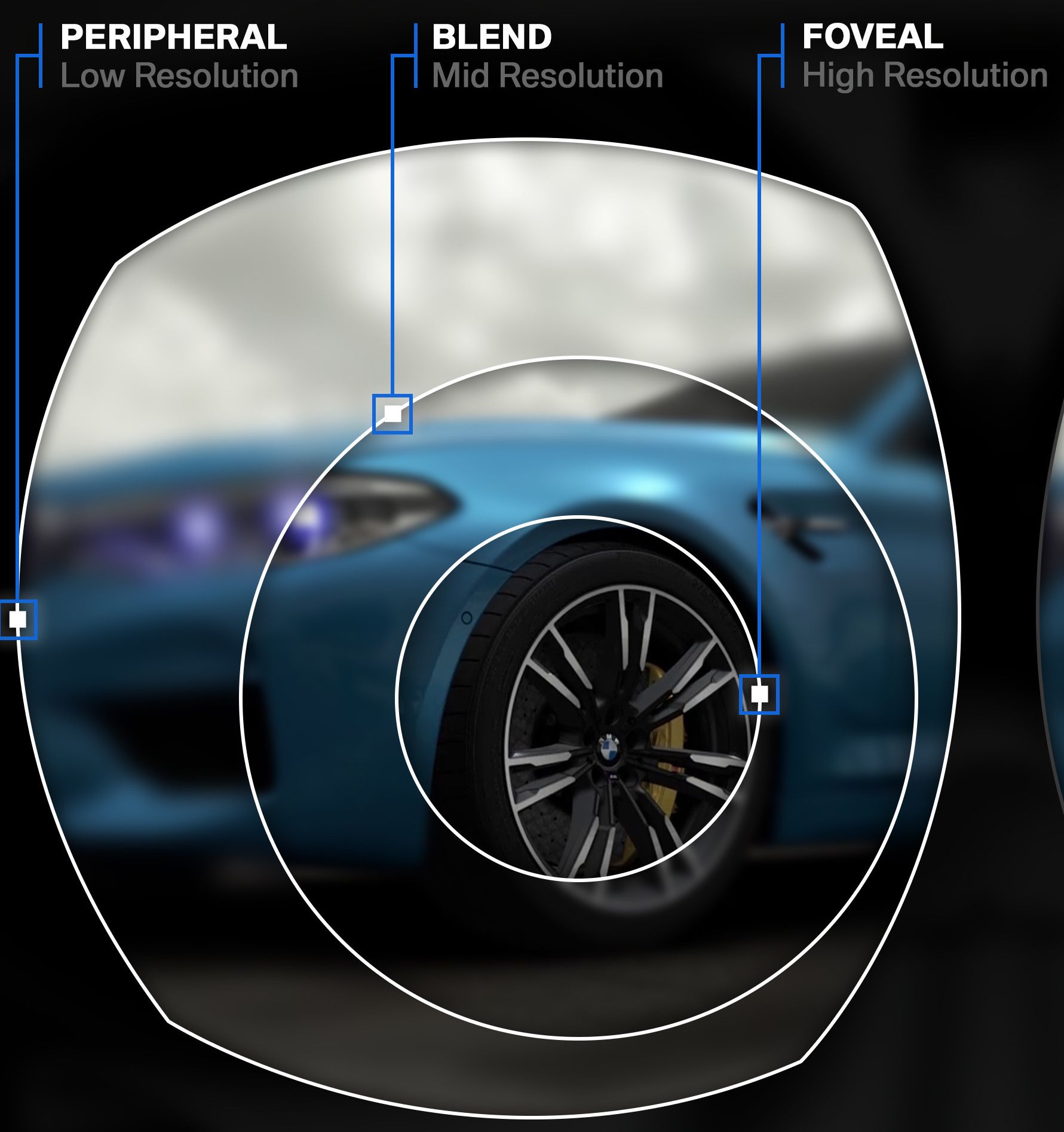
Foveated Rendering 通过降低画面外围区域的渲染分辨率来提升性能,如下图所示。
这与 VR 头显的成像特点相符,因为只有镜片中心区域在对焦范围内能清晰显示。
Foveated Rendering 是 VR 中提升 GPU 性能的最有效手段之一,强烈推荐使用。
部分带眼动追踪的头显可支持动态 Foveated Rendering(未来会提供更多信息)。
TIP
对于使用大甜点区(sweet spot)的 Pancake 镜片头显(如 Quest 3 或 Pico 4),Foveated Rendering 的视觉差异会更明显,建议将中心区域设得更大。
6. 视频 / CSP 设置详解
INFO
视频设置
以下内容涵盖 Content Manager > Settings > Video 中的全部选项。
INFO
在 Content Manager > Video 中,大部分选项旁都有 ! 图标,可查看设定说明与性能影响。
分辨率与帧率
- Rendering Mode:应根据前文头显设置章节选择正确模式。
- Fullscreen:在 VR 下启用后可略微提升性能,推荐
启用,但非必需。 - Resolution:仅影响桌面窗口大小,对 VR 画质无影响。
- Virtual synchronization:无需启用,保持
Disabled。 - Limit framerate:VR 中已有头显刷新率限制,保持
Disabled。
Quality(质量)
- MSAA:多重采样抗锯齿,能显著改善远景锯齿与闪烁。推荐
2x或4x,8x性能开销较大。 - Anisotropic Filtering:各向异性过滤,建议
16x,几乎无性能损失。 - World details:调整赛道对象数量(取决于赛道是否支持),视需求设置。可在游戏内 “View & Video Settings” 应用中调整。
- Shadows resolution:阴影分辨率,影响阴影锐利度。推荐基础值
1024x1024,若性能允许可提高。 - Smoke generation:控制烟雾量,可按需调整。建议使用 CSP 的烟雾(Custom Shaders Patch > Particles FX > New smoke and dust)。
Reflections(反射)
- Reflection Resolution:反射清晰度。推荐从
512x512起步。 - Rendering frequency:反射刷新频率。推荐
two faces per frame,更高刷新率收益不大,且影响性能;不要设置为 Static,否则会与 Pure 产生问题。 - Rendering distance:反射渲染距离,对性能影响不明显,可设为
至少 1000m。
Post-Processing(后期处理)
- Enable post-processing effects:开关整体后期处理。可显著提升画面,但性能损耗较大。大多数 PC 可保持
Enabled,若在高负载服务器可Disabled。 - Overall Quality:后期处理分辨率,
High是性能与画质的平衡点,也可设为Maximum。 - Glare Quality:炫光质量,
High或Maximum皆可。 - Depth of field:景深效果,仅在回放生效,不关注可设为
Off。 - Motion blur:VR 不建议使用,设为
Off。 - Saturation:色彩饱和度,保持
100%,如需微调请在 Pure 内操作。 - Heat shimmering:热浪扭曲效果,按需开关。
- Sunrays:太阳光束 / 上帝光,按需开关。
- FXAA:抗锯齿技巧,需保持
Enabled,以便某些 CSP 功能正常运行(对 VR 画质无影响)。
Mirrors(后视镜)
- Mirror resolution:后视镜清晰度。较高分辨率会降低性能,推荐
256x1024起步。 - High quality:启用后可增加镜中效果与渲染距离(从 400m 提高到 800m),建议
Enabled。
Oculus(仅影响 Oculus / Meta 头显)
- Pixels per display:与 Oculus App 中的分辨率缩放相同,可按需调整。
- Mirror texture:在桌面窗口显示 VR 视角,建议
Enabled。
System(系统)
不建议修改此处设置,作用有限且可能引发问题。
CSP 设置
以下内容涵盖 Content Manager > Settings > Custom Shaders Patch 中与 VR 性能相关的选项。
INFO
并非所有 CSP 项目都会在此讨论,只挑选与 VR 性能相关的部分。
General Patch Settings
- Audio > Decompress Samples:建议
Enabled,用更多内存换取更低 CPU 负担。 - New KN5 loader:建议
Enabled,可降低 RAM / VRAM 占用。
CPU optimizations
- Flatten nodes:保持
Enabled。 - Chunks optimization:缓解 CPU 负载。建议设为
Advanced,如出现屏幕变黑等问题再降为Basic。 - Limit audio for other cars:若电脑较慢,设为
Always。 - Apply Hyperthreading fix:强烈推荐
Enabled,对支持 HT / SMT 的 CPU 有益。可能不适用于 4 或 2 核 CPU。(需 CSP 0.2.7 / 0.2.8 preview 或更新)
GPU optimizations:
- Optimize meshes some more:建议
Enabled,降低 GPU 负载。 - Deduplicate meshes:建议
Enabled,减少 VRAM 占用。 - Upgrade AC textures:建议
Enabled,可提升加载速度、降低 VRAM 占用,但会占用更多磁盘空间(一般不超过 5GB)。 - Deduplicate textures:可能降低 VRAM 占用,但也可能引发图形问题或崩溃,谨慎使用;多数情况下建议
Disabled。
Extra FX
Extra FX 在 VR 中无效,如不使用可保持 Disabled。
GUI
- New driver tags:推荐
Enabled,可在 VR 中显示车手姓名,非常实用。 - Font Scale:若难以看清文字,可调至
125%或更高。
Graphics Adjustments
AMD FidelityFX SuperResolution(FSR):一种上采样方案,低端 PC 可用以提升性能,或通过 OpenXR Toolkit 访问。
LOD 设置:Force low-res drivers for other cars in first person view:建议
Enabled,提升性能。Multiplier for car LODs:控制车辆 LOD 切换距离。降低可提升性能,但近距离画质下降。可设为
75%。Multiplier for track LODs:与赛道相关,建议不要低于
80%,避免问题。Multiplier for trees LODs:与 3D 树木相关。若不在意 3D 树,可设为
0%(强制 2D),否则保持100%。Add extra collider-based LODs for distant cars:为缺少 LOD 的车辆生成低质量 LOD,在密集服务器(如 VDC)中很有用,建议
Enabled。将 “Limit LODless cars” 设为 5 ~ 10 以获得最佳性能。Post processing antialiasing:设为
Disabled,后期抗锯齿在 VR 中无效(若未来有变化会更新说明)。Accessible color buffer > Full resolution for better quality:设为
Disabled,可微幅提升性能。Draw grooves over track, but before dynamic entities:可能提升性能,但在部分赛道上会导致镜面或透视问题,谨慎使用。
Lighting FX
- Cars casting lights:建议降低至
5,在密集大厅中能显著降低性能消耗。 - Disable mirroring in first person view:建议
Enabled,稍微提升性能。 - Enable lighting in reflections:建议
Disabled,减少性能消耗。
Smart Mirror
- Custom render distance:若视频设置中启用了 High Quality mirrors,建议
Enabled并将距离设为 400m,以提升性能。 - Real mirrors:强烈推荐在 VR 中启用,可根据头部运动变化视角,并允许通过 “Car Mirrors” 应用调整镜面(需先在游戏中安装 “App Shelf”)。
- Active:
Enabled - Alter FOV:根据距离自动调整镜面视角,可按需设置,个人习惯为
Disabled - Refresh rate per frame:建议
Update single reflection per frame,可提升性能;若低刷新率头显会显得卡顿,可适当提高。
- Active:
Weather FX
- Weather style:建议设为
Pure Gamma或Pure LCS。目前推荐Pure Gamma,性能更佳;Pure LCS画面更好但可能引发问题。 - Replace YEBIS with lightweight alternative:较轻量的后期处理实现,可节省 CPU / GPU 资源,建议
Enabled。但不兼容某些滤镜(如 C13),也可能导致眩光过强。 - Automatically guess white reference point:会在使用 Pure 时让 UI 变得很亮,建议
Disabled。
Mode Tweaks VR:
- 确保扩展(Active)已启用
- Single Pass Stereo:强烈推荐
Enabled,特别是 CPU 性能不足时。将双眼渲染合并为一次完成,大幅减轻 CPU 负担。但可能影响部分 Pure 着色器。 - Single YEBIS pass:可选
Enabled,一次对双眼执行后期处理,提升性能。但可能让炫光效果略显异常。
Nvidia VRS
又称 Foveated Rendering,仅适用于 Nvidia GPU。若要使用 Nvidia VRS(需启用 Single Pass Stereo):
- Nvidia VRS:
Enabled - VRS preset:
Custom - VRS rate:
High performance;若极需性能可设为Highest performance,但画面差异更明显。 - VRS detailed area:
Balanced;如使用 Quest 3 或 Pico 4,可设为Wide减少可见的分辨率差异。
你也可以尝试预设中的选项,看看是否更适合。
你可以使用 VR Tweaks 应用在游戏内实时调整这些设置(以及更多内容):VR Tweaks
- Corners masking optimization:建议
Enabled。也称 Hidden Area Mesh,可避免渲染镜片遮挡区域,提高效率。如你不喜欢 VR 画面(PC 窗口)中的黑色边缘,可关闭。 - Custom VR HUD rendering:与性能无关,但推荐
Enabled,能让 HUD 在 VR 中表现更好。HUD 的调节可借助上述 VR Tweaks 应用。
7. OpenComposite 与 OpenXR Toolkit
INFO
OpenComposite
- 将 OpenVR 游戏转换为 OpenXR,从而在大多数头显上无需 SteamVR(SteamVR 头显除外),强烈推荐追求高性能的用户使用。
- 在 Rift、Quest、Pimax、WMR 等头显上,SteamVR 只是额外层,增加资源占用却无实际帮助。
- 当你使用 Virtual Desktop 搭配 VDXR 时,OpenComposite 同样适用,详情。
DANGER
对本身依赖 SteamVR 的头显(Vive、Index、Beyond)使用 OpenComposite 时,仍无法绕过 SteamVR(头显本身需要它)。不过这样可以访问 OpenXR Toolkit。
Pico 独立头显没有原生 OpenXR runtime,如需绕过 SteamVR,需使用 Virtual Desktop + VDXR + OpenComposite。
安装 OpenComposite:
- 从以下任意链接下载 OpenComposite DLL:
A. 此仓库
B. OpenComposite 镜像 - 确保文件名为 “openvr_api.dll”(如不是请重命名)。
- 将文件放入 steamapps\common\assettocorsa\system\x64,若提示覆盖请选择覆盖。
- 在 Content Manager > Settings > Video 中将 “Rendering Mode” 设置为 “OpenVR”。
- 确保你的头显正在使用其原生 OpenXR runtime(或 Virtual Desktop 的 VDXR),而非 SteamVR 的 runtime。
WARNING
如使用 OpenComposite 时遇到问题,可下载 原始 DLL,将其重命名为 “openvr_api.dll”,放回同目录覆盖即可恢复。
OpenXR Toolkit
- 使用 OpenComposite 后,可进一步利用 OpenXR Toolkit,获得额外功能(上采样、注视点渲染、世界比例、视野调整等)。更多介绍
- 下载 OpenXR Toolkit
- 默认情况下,可通过 Ctrl + F1~F4 操控屏幕菜单,你也可以在 OpenXR Toolkit Companion App 中自定义,说明
Toolkit 推荐设置
- 上采样设为
FSR:若需要更多性能,降低比例即可提升性能但画质受损。若想提高清晰度可设为CAS并使用 70%~100% 强度调整锐化。 - Foveated Rendering 设为
Preset - Quality - Balanced:作为起点,再按需调整;Custom可进一步精细调节。 - 外观(Appearance)选项中的
World Scale可解决物体比例失真问题。 - 若佩戴眼镜,可尝试降低
Field of View (FOV),既不会损失性能,又能提升画质。
8. 其他补充
INFO
Virtual Desktop & Pimax 用户
CSOCSO 撰写了另一份指南,针对 Virtual Desktop 与 Pimax 用户提供了更多细节。可在 此处查看。
性能
VR 性能最关键的是保持稳定的帧率。尽可能利用 GPU 资源提升头显分辨率或画质,同时保留足够余量避免帧率波动。可使用游戏内的 Render Stats、SteamVR 性能图、OpenXR Toolkit 高级叠加层或 GPU-Z 等工具监控 GPU / CPU 使用率,按需调整。
部分系统中启用 HAGS(硬件加速 GPU 调度)可能带来性能问题(特别是 Windows 10 或使用 OBS 时),可在 Windows 设置 > 系统 > 显示 > 图形设置中调整,或在开始菜单搜索 “GPU”。修改后需重启系统。
头显调节
若头显支持 IPD(瞳距) 调节,请正确设置以获得最佳画质与真实比例。可参考 此文档 了解测量方法。大多数人约在 60mm ~ 70mm 区间。
若你是近视 / 远视并佩戴眼镜或隐形眼镜,VR 中同样需要佩戴以保持清晰。
视野(Field of View)对 VR 沉浸感影响很大。基本原则是:眼睛越靠近镜片,FOV 越大(受头显自身限制)。佩戴眼镜的用户通常需在 FOV 与舒适度间取舍。
Nvidia 控制面板优化
各向异性过滤
在 Nvidia 控制面板中设置各向异性过滤可提升纹理质量。参考下图设置:
MFAA(多帧采样抗锯齿)
MFAA 通过在时间与空间维度交错抗锯齿样本来提升 MSAA 的效果。
4xMFAA(2xMSAA + MFAA)性能消耗与 2xMSAA 相同,但抗锯齿效果等同 4xMSAA。
需确保在 Content Manager > Settings > MSAA 中设置至少 2x MSAA。
其他优化项
- 使用覆盖层(如 Discord、Steam、Nvidia)可能会降低 VR 性能,建议在使用 VR 时关闭。
- 在部分程序(Steam、Discord、Spotify 等)开启硬件加速也可能影响性能并额外占用 VRAM,建议关闭硬件加速。
9. 进阶调整
DANGER
以下调优仅建议在你了解其作用且知道如何回退的情况下使用,不适合大多数人。
CPU Affinity
在多 CCD AMD CPU(12 或 16 核)上只使用一个 CCD
- 安装并打开 Process Lasso。
- 运行 Assetto Corsa(建议窗口模式)。
- 在 Process Lasso 中找到 acs.exe,右键 > CPU Affinity > Always > Select CPU Affinity。
- 仅勾选前半部分 CPU 核心(CCD0)。
- 点击 OK。
- 让 Process Lasso 随系统启动,在顶部菜单选择 Options > General > Startup options。
若不想使用 Process Lasso,也可选择 Process Governor。
INFO
若要撤销,按第 3 步操作并选择 None,随后禁用 Process Lasso 开机自启。
使用不同亲和性设置的性能差异示例(重点观察 0.2% 与 1% 低帧):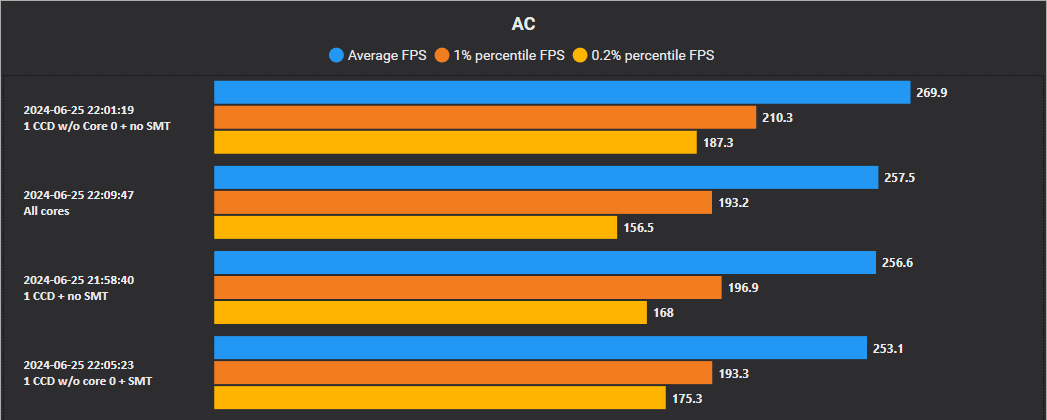
Nvidia ReBar
可在此了解 Nvidia ReBar。
确保系统支持并启用 Resizable Bar,具体可参考上文链接。
- 下载 Nvidia Profile Inspector。
- 在 Profiles 下搜索 Assetto Corsa 并选择。
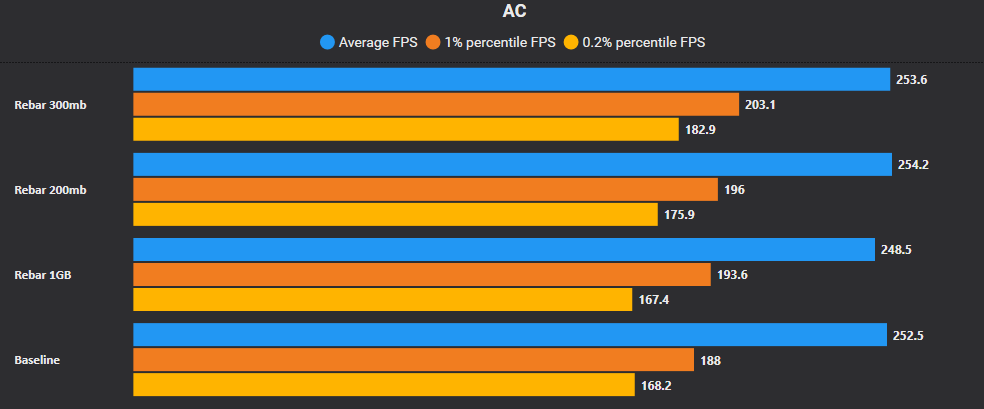
- 在 5 - Common 中找到 rBAR,将 Feature 设置为 “Enabled”,Size Limit 填入 0x0000000012C00000。
- 点击右上角 “Apply changes”。
INFO
若需恢复默认,将 rBAR - Feature 设为 “Disabled”,再点击 Apply changes。
启用 ReBar 后的性能对比(基准为未启用 ReBar,0x0000000012C00000 约等于 300MB):